Slik ser det ut for læreren
Fra innlogging til ferdige besvarelser. Det meste stiller du inn i prøvevisningen, før du deler koden.
-
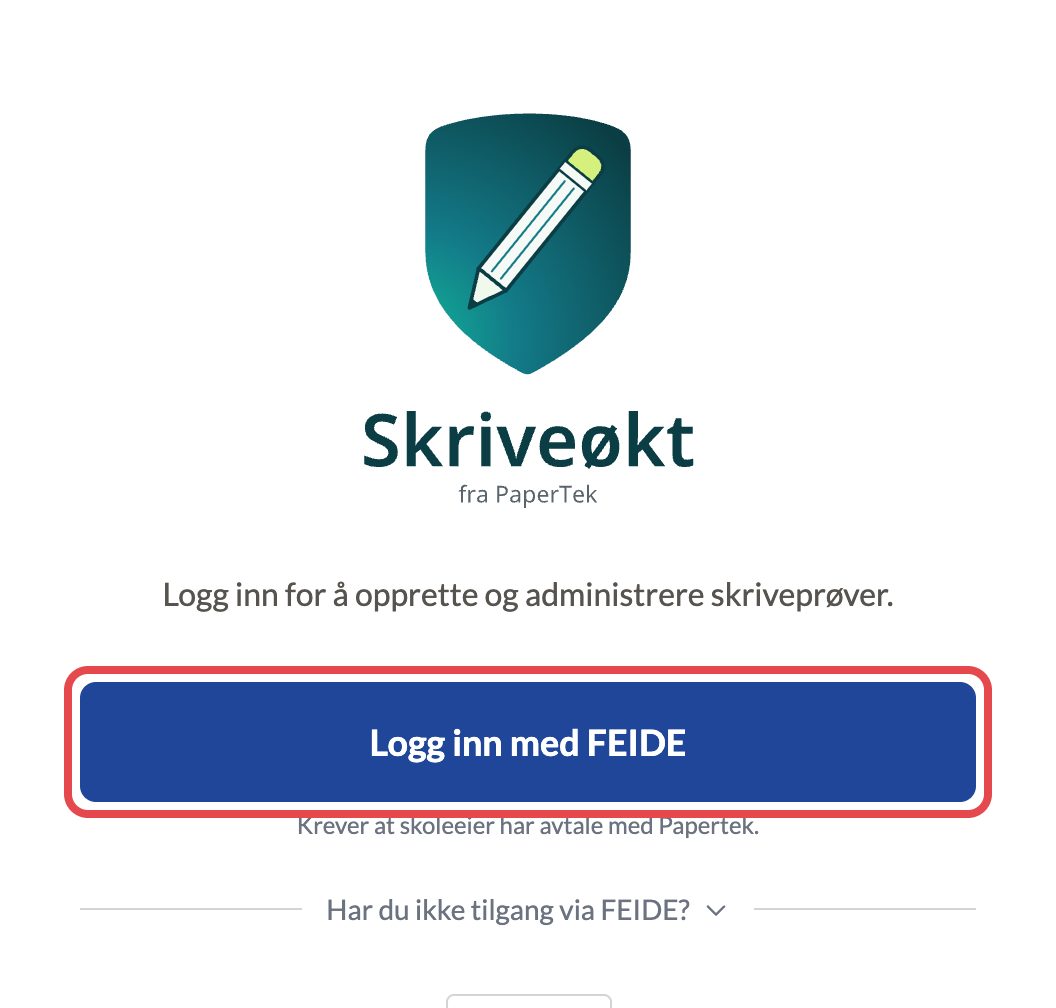 Steg 1
Logg inn
Gå til papertek.app/larer og trykk «Logg inn med FEIDE».
-
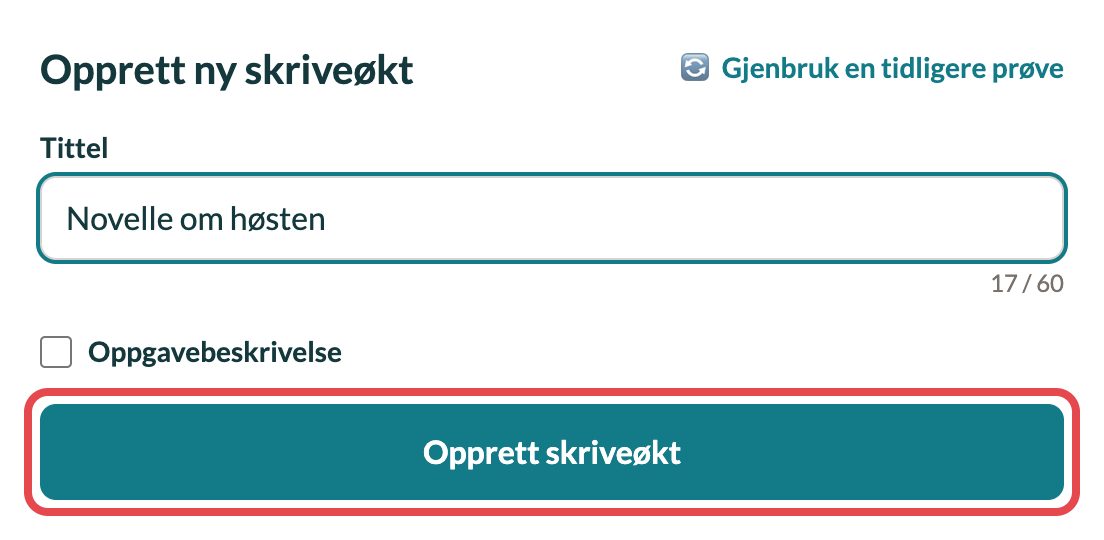 Steg 2
Opprett prøven
Under «Opprett ny skriveøkt» skriver du en tittel og eventuelt en oppgavebeskrivelse, og trykker «Opprett skriveøkt».
Vil du bruke en prøve du har laget før, velger du «Gjenbruk en tidligere prøve».
-
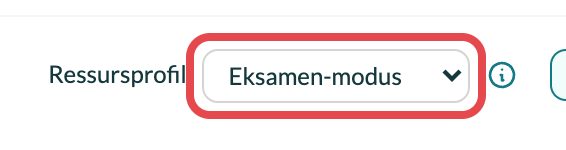 Steg 3
Velg hjelpemidler
Velg ressursprofil for klassen: Eksamen-modus (standard), Kun ordbøker eller Ingen skrivestøtte.
I Eksamen-modus har elevene ordbok, Lexin og stavekontroll. Opplesing har de i alle profilene.
-
 Steg 4
Legg ved oppgaven
Under «Oppgavetekst og ressurser» legger du ved oppgaven som PDF eller Word, inntil fem filer.
Skal elevene starte fra en utgangstekst, lagrer du den før du deler koden.
-
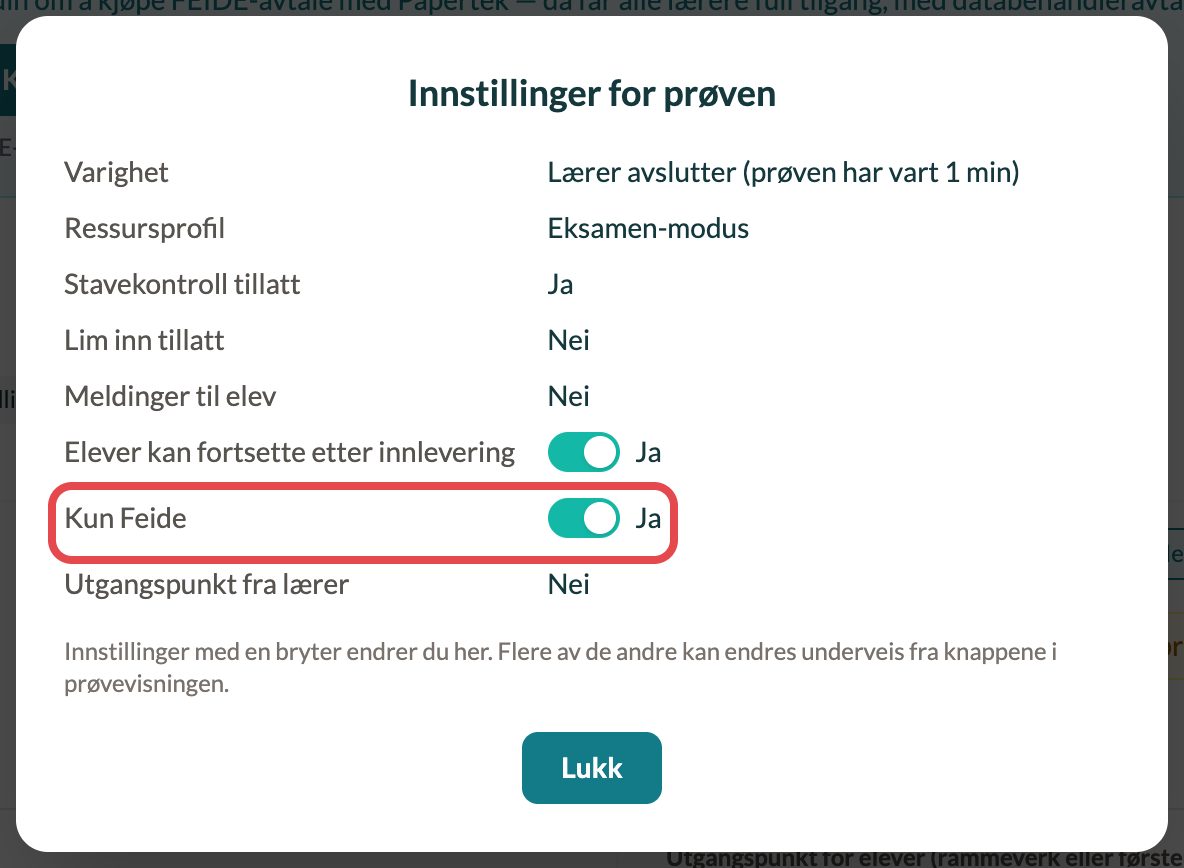 Steg 5
Kun Feide
Elevene logger inn med Feide. Slår du av «Kun Feide» under «Innstillinger», kan de også delta med kallenavn og prøvekode.
-
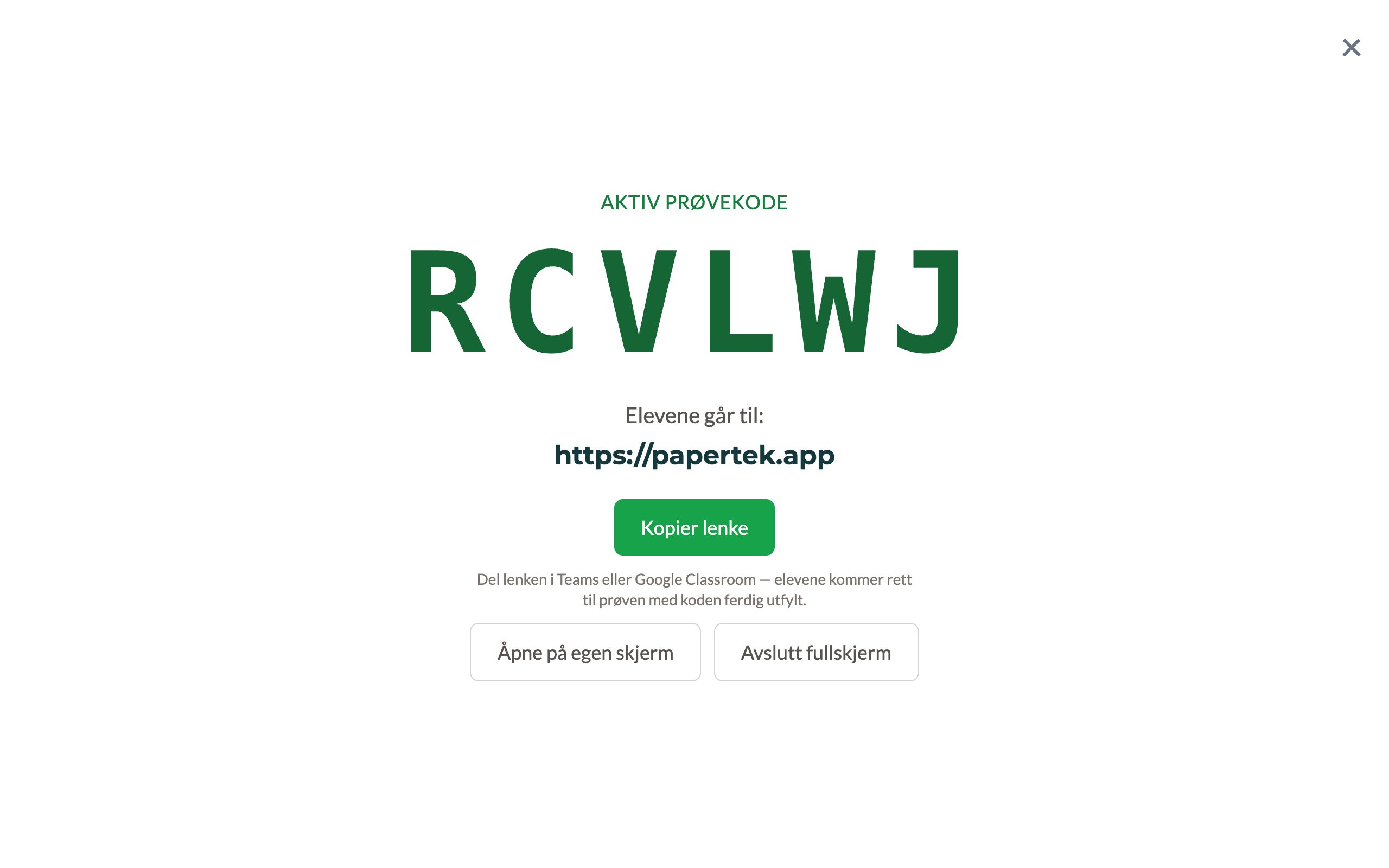 Steg 6
Del koden
Klikk på koden for å vise den i fullskjerm på tavla, eller trykk «Kopier lenke» og del lenken med klassen.
En prøve kan ha opptil 35 elever.
-
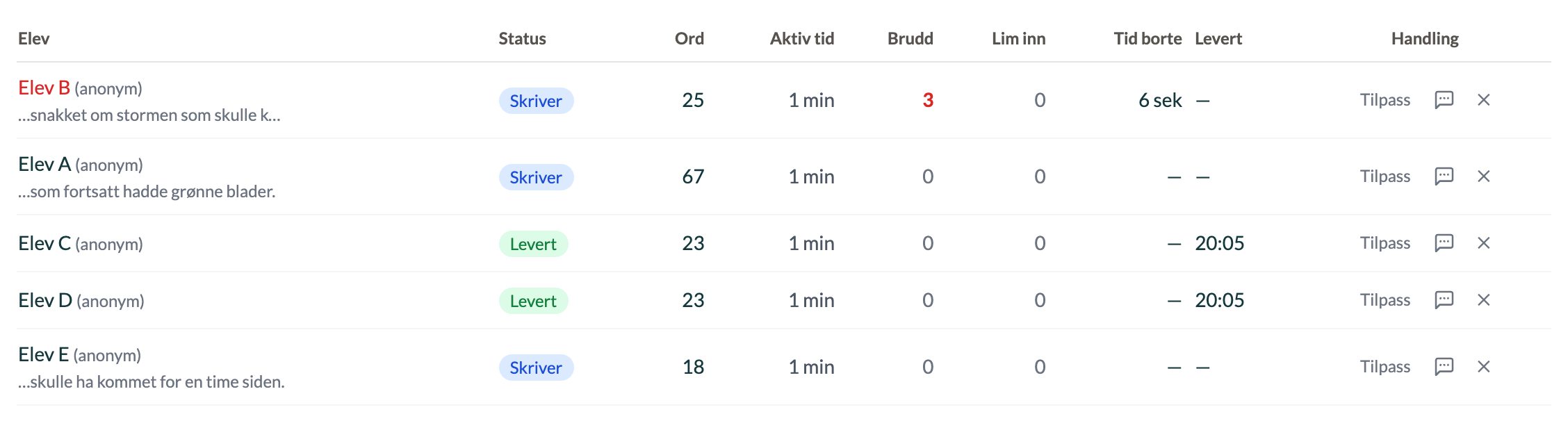 Steg 7
Følg elevene
Oversikten viser status, antall ord, aktiv tid og brudd for hver elev. Et brudd er bytte av fane eller program, eller å gå ut av fullskjerm.
Navnet blir rødt når eleven har mer enn ett brudd.
-

1. Trykk «Tilpass» i raden til eleven, under «Handling». 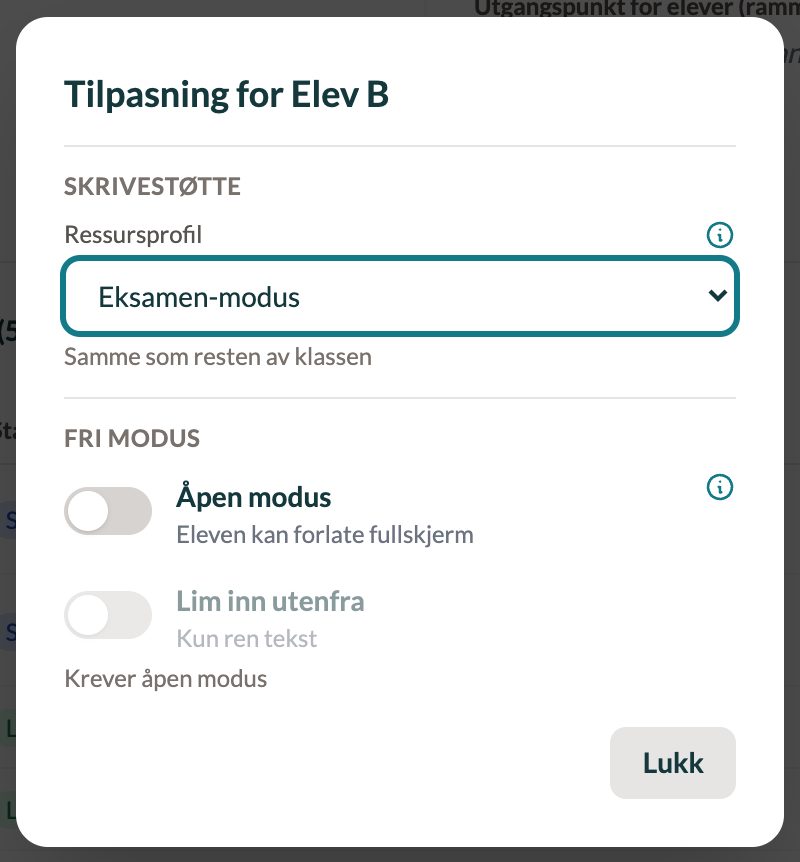
2. Velg hva denne eleven skal få. Steg 8Tilpass for én elev
Med «Tilpass» kan du gi én elev mer tid, andre hjelpemidler enn klassen, eller la hen fortsette å skrive etter levering.
«Tilpass» står i raden til eleven i elevlista, under «Handling». Eleven må ha blitt med i prøven før du kan tilpasse for hen.
Kommer senere: flere lærere skal kunne dele samme prøve, for eksempel på lange prøvedager der ikke samme lærer er til stede hele tiden, eller ved sykdom og vikar.
-
Steg 9
Se hvordan teksten ble til
Klikk på en elev. «Skriveprofil» viser hvordan teksten vokste, og med «Tidslinjeavspilling» spiller du av skrivingen. Prøv knappene under.
Skriveprofilen er et grunnlag for samtale med eleven, ikke et bevis.
Eksempelteksten er laget for siden, ikke ekte elevdata.
-

1. Trykk «Avslutt» øverst til høyre i prøvevisningen. 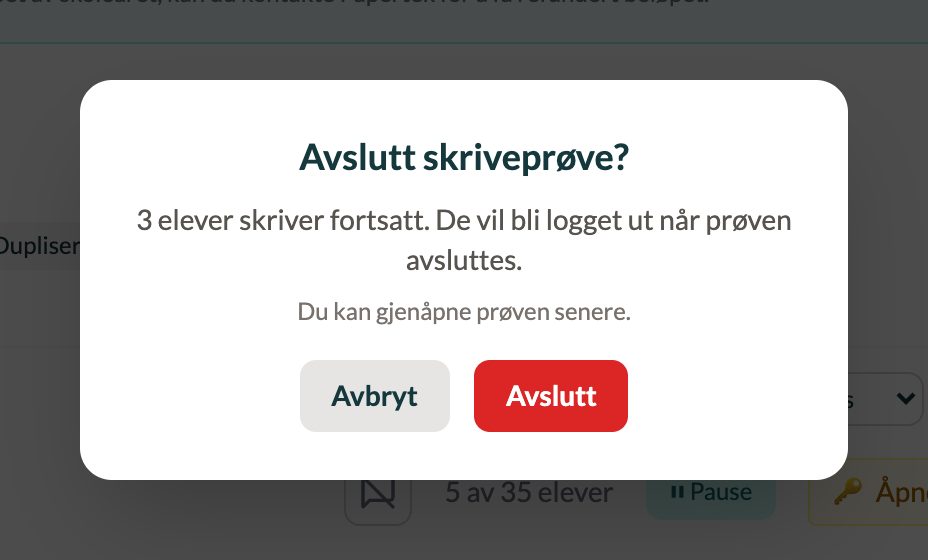
2. Bekreft med «Avslutt». 
3. Prøven er avsluttet. «Gjenåpne» åpner den igjen. Steg 10Avslutt
Elevene leverer selv. «Avslutt» står øverst til høyre i prøvevisningen. Trykker du på den, får elevene ett minutt før besvarelsen leveres automatisk.
Trenger du mer tid, kan du åpne prøven igjen med «Gjenåpne».
-
 Steg 11
Last ned besvarelsene
«Last ned alle som PDF» gir én fil med alle besvarelsene. Som Word får du én fil per elev.
Godt å vite: Elevenes tekster slettes automatisk 30 dager etter at eleven sist skrev, så last ned det du vil ta vare på. Trenger du hjelp, trykker du «Rapporter feil i appen» nederst på lærersiden.
Slik ser det ut for eleven
Elevene skriver i nettleseren eller i Papertek-appen på Mac. Stegene er de samme. Det som er annerledes på Mac, står til slutt.
-
 Steg 1
Logg inn
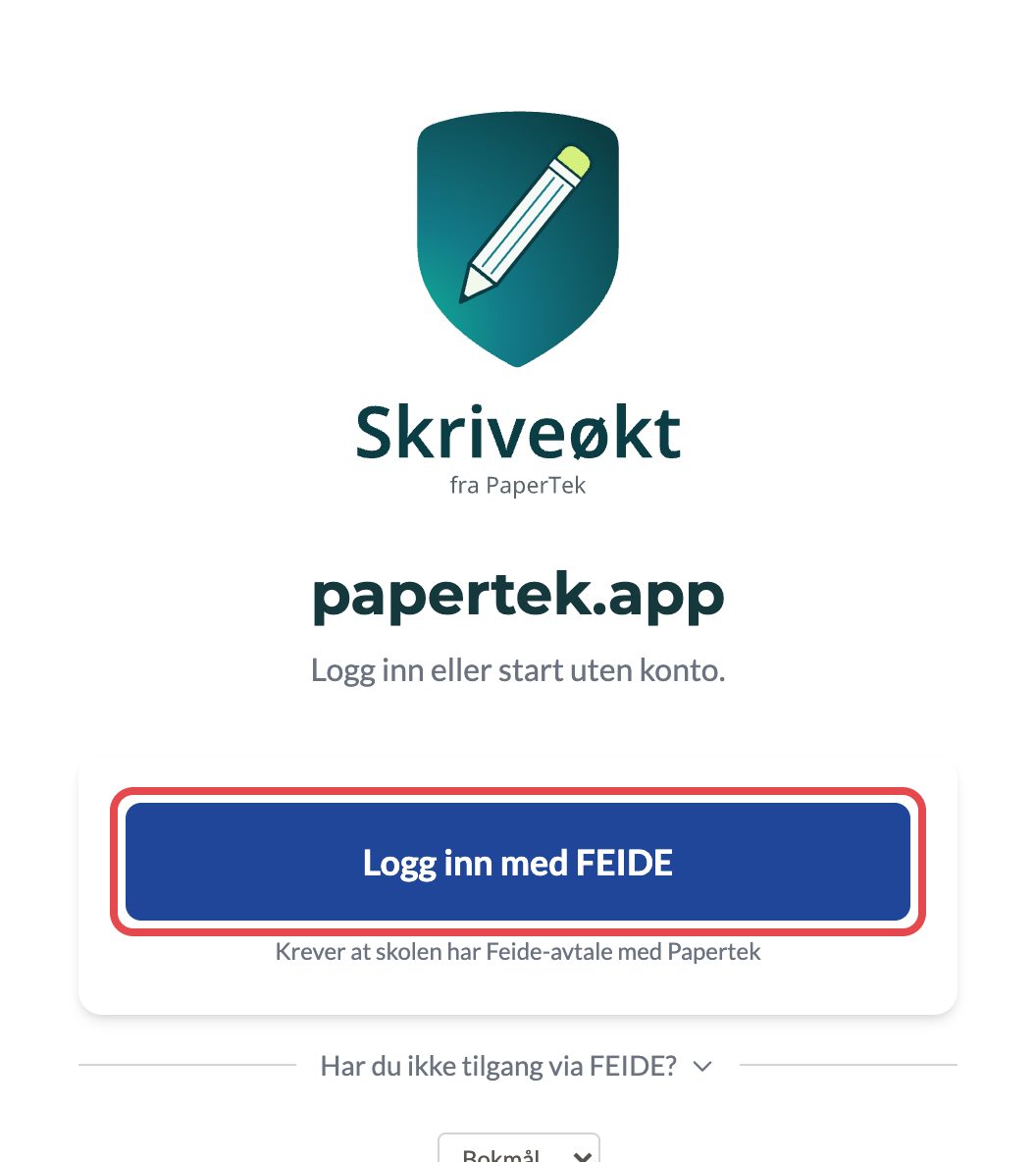
Eleven går til papertek.app/elev, eller bruker lenken fra deg, og trykker «Logg inn med FEIDE».
-
 Steg 2
Skriv inn koden
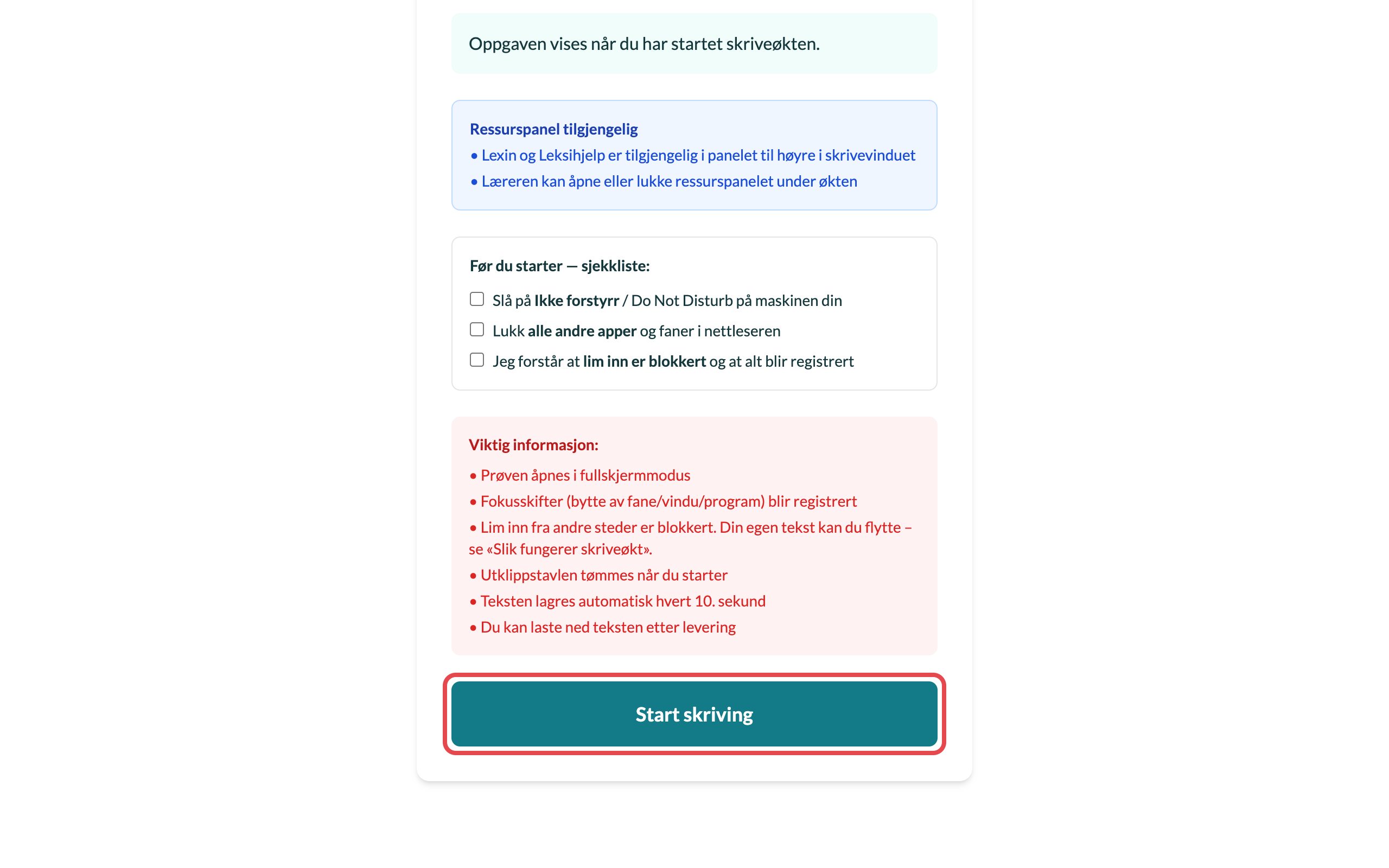
Eleven skriver prøvekoden, trykker «Finn prøve» og deretter «Start skriving».
-
 Steg 3
Skriv
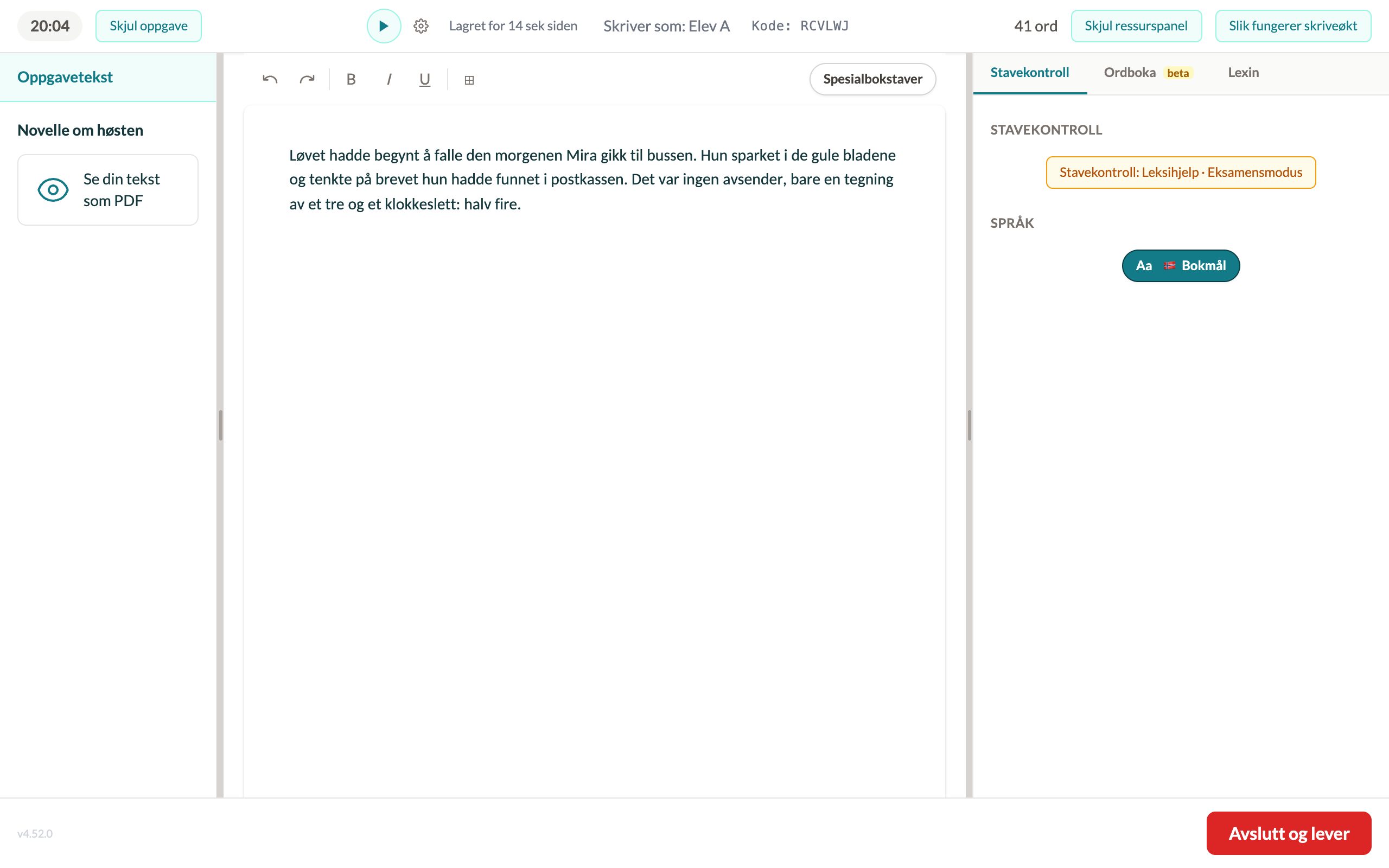
Eleven skriver, og teksten lagres underveis. Ordbok og Lexin ligger i sidepanelet.
-
 Steg 4
Slik fungerer skriveøkt
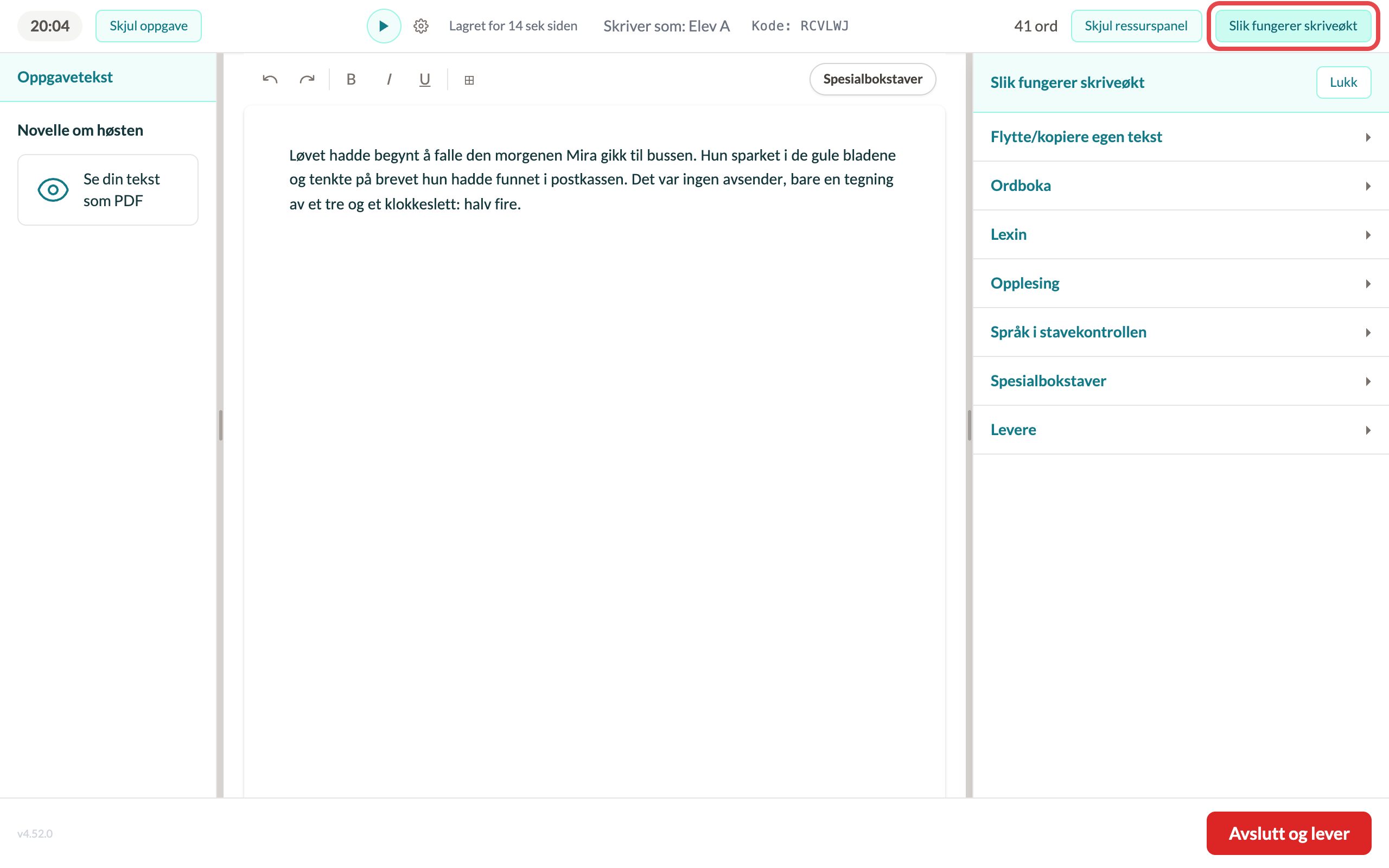
Knappen «Slik fungerer skriveøkt» øverst viser eleven hvordan hen flytter sin egen tekst, slår opp ord og får teksten lest opp.
Å kopiere tekst, eller lime inn tekst fra andre steder, er sperret.
-
 Steg 5
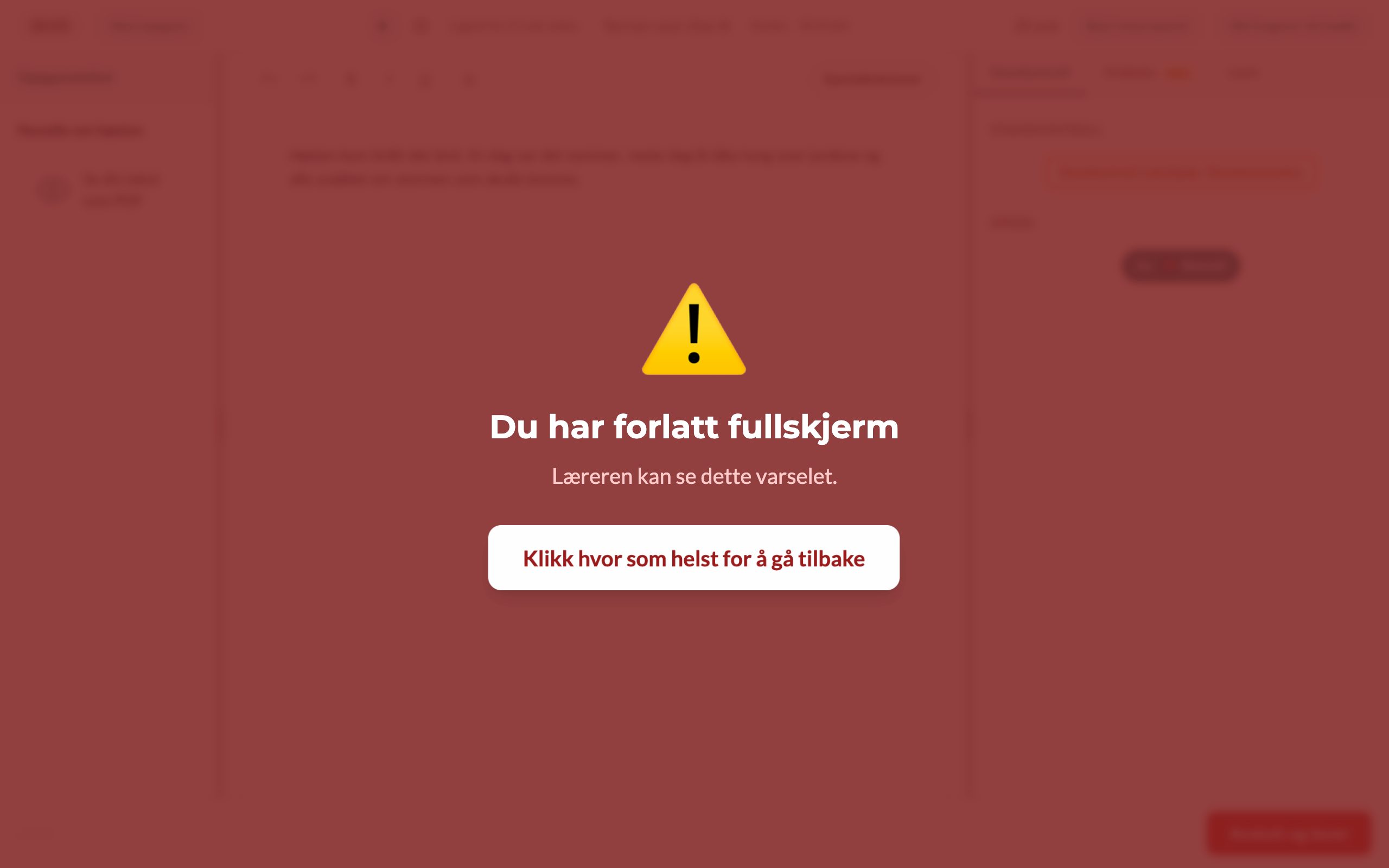
Ut av fullskjerm
Går eleven ut av fullskjerm eller bytter vindu, kommer et varsel. Eleven kommer tilbake med ett klikk, og du ser bruddet i oversikten.
-
 Steg 6
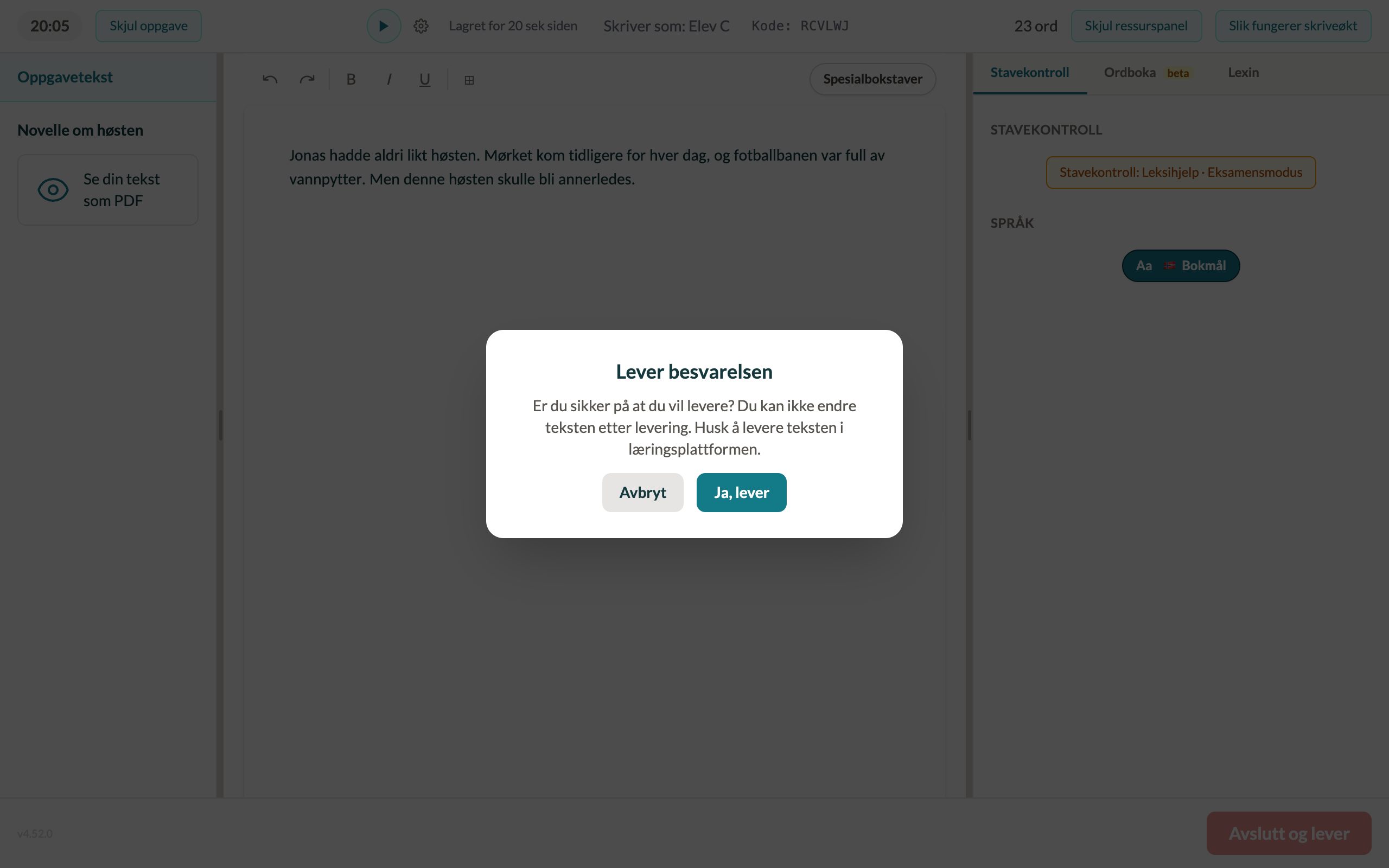
Lever
Eleven trykker «Avslutt og lever» og bekrefter med «Ja, lever». Etterpå kan eleven laste ned teksten sin.
På Mac: Papertek-appen
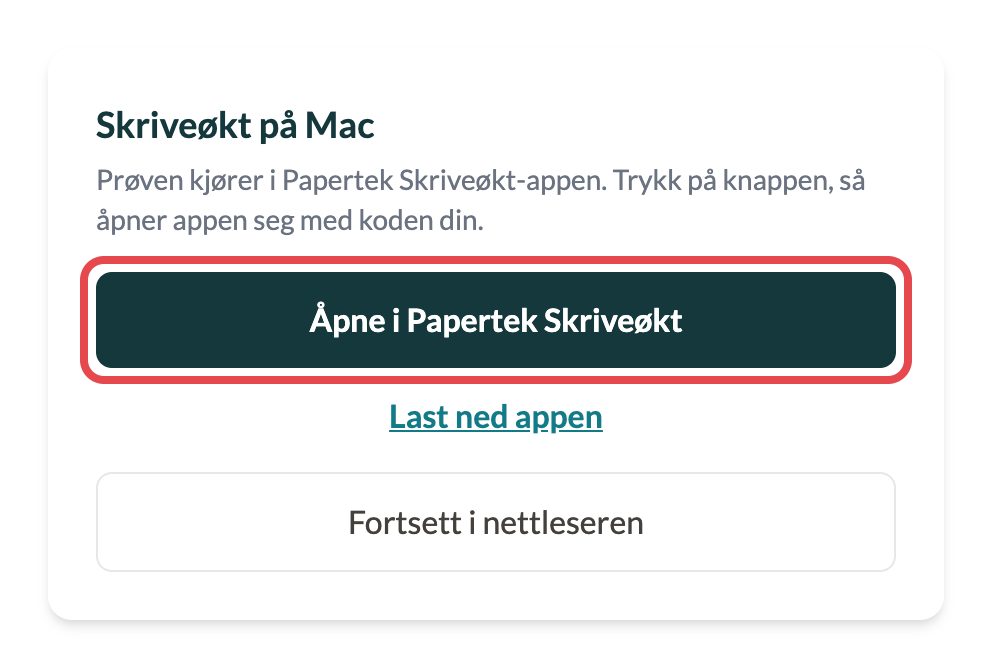
På Mac kan eleven skrive i Papertek-appen (appen er ikke lansert i Buskerud, Østfold og Akershus ennå). Appen låser maskinen med Apples egen prøvemodus, så eleven ikke kan bytte program eller åpne andre nettsider. Skriv koden på tavla før elevene starter appen – når skrivingen er i gang, kommer de ikke ut for å slå den opp. Knappen «Åpne i Papertek Skriveøkt» vises ikke hos alle skoleeiere. Ser ikke eleven knappen, skriver eleven prøven i nettleseren.
Elever med Lingdys: I Papertek-appen går ikke Lingdys, så der gjelder bare Utvidet skrivestøtte. Lingdys kan bare brukes når eleven skriver i nettleseren. Slik tilpasser du for én elev.
-
 Mac 1
Åpne appen
Etter koden trykker eleven «Åpne i Papertek Skriveøkt». Første gang laster eleven ned appen fra papertek.app/mac.
-
 Mac 2
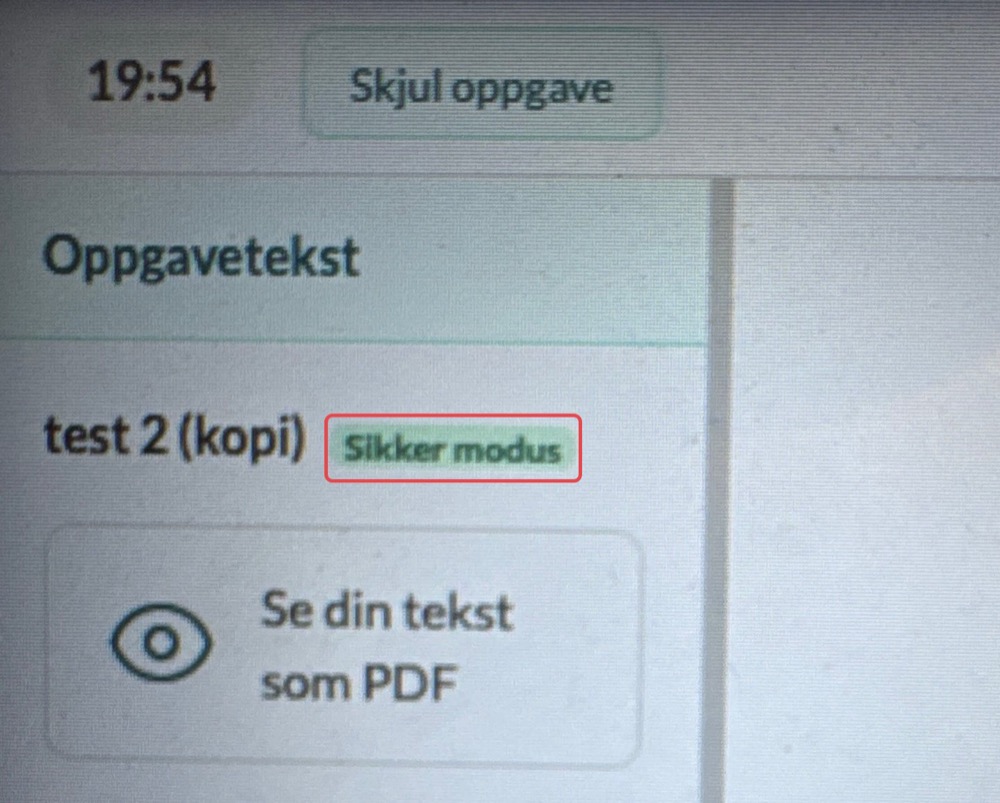
Maskinen låses
Appen låser maskinen og viser «Sikker modus».
-
 Mac 3
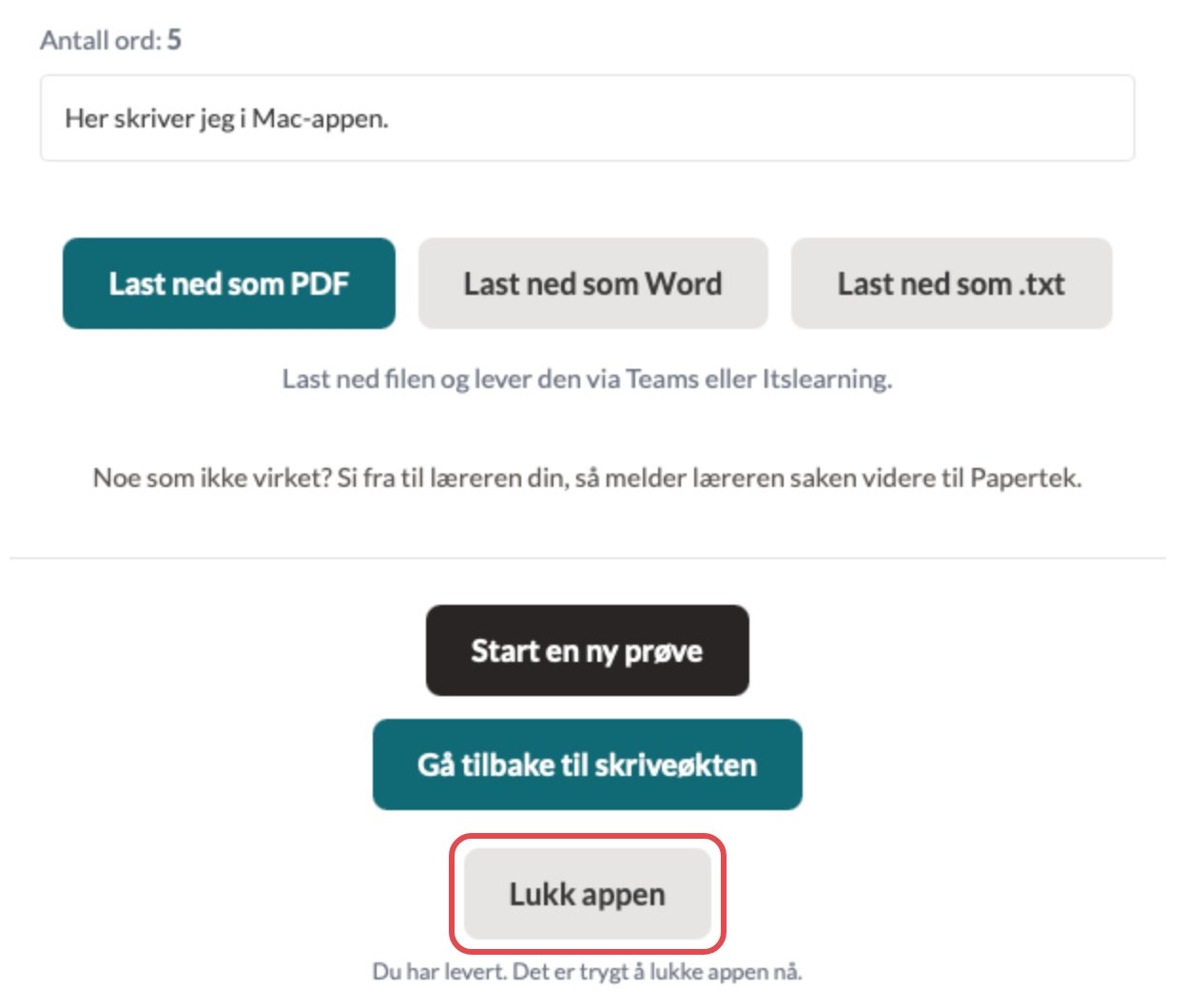
Lukk appen
Når eleven har levert, trykker hen «Lukk appen».